표본 / 01생활용품
공기청정기
집진·탈취 필터
제품 알림 우선 · 대표 모델은 약 12개월
자료 확인 / 2026. 8. 24. 케어 사이클
생활을 돌보는 작은 연감 CARE CYCLE
언제 바꿨더라, 기억을 더듬는 대신.
교체 주기를 정해 두고, 때가 되면 알림으로 챙겨요.
무료 · 2026년 10월 한국 App Store 기준
처음이라면, 사용 안내부터
오늘의 한 가지부터
가볍게 챙겨요.
iPhone · iPad · Mac · Apple TV · Apple Vision Pro · Apple Watch
01잊기 쉬운 것들
거실의 필터, 욕실의 칫솔, 싱크대 아래 정수기.
가끔 돌아오는 교체일을 작은 장부에 맡겨 두세요.
거실 공기청정기, 마지막으로 바꾼 날은 언제였죠?
6개월제품 설명서 확인포장에 적어 두려던 날짜를 또 잊었을 때.
3개월제품 설명서 확인눈에 잘 보이지 않는 싱크대 아래까지.
6개월제품 설명서 확인위 주기는 앱의 예시입니다. 내 제품의 설명서와 상태에 맞춰 직접 정해 주세요.
02한 바퀴가 도는 방식
마지막 교체일에 주기를 더해 다음 날짜를 계산해요. 물건을 바꾸고 완료하면, 오늘부터 새로운 주기가 시작됩니다.
한 달 뒤에 같은 날짜가 없으면 그달의 마지막 날로 맞춰요.
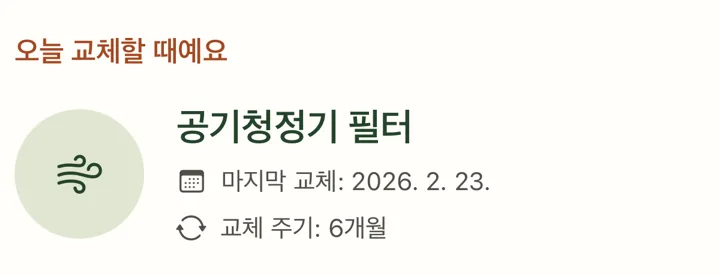
공기청정기 필터의 다음 교체 주기가 오늘부터 시작됩니다.
마지막 교체: 2026. 4. 4.
다음 교체: 2026. 10. 4.
마지막 교체: 2026. 10. 4.
다음 교체: 2027. 4. 4.
예시 오늘: 2026년 10월 4일
웹 예시이며 실제 완료 기록이나 알림은 저장하지 않아요.
03오늘을 먼저
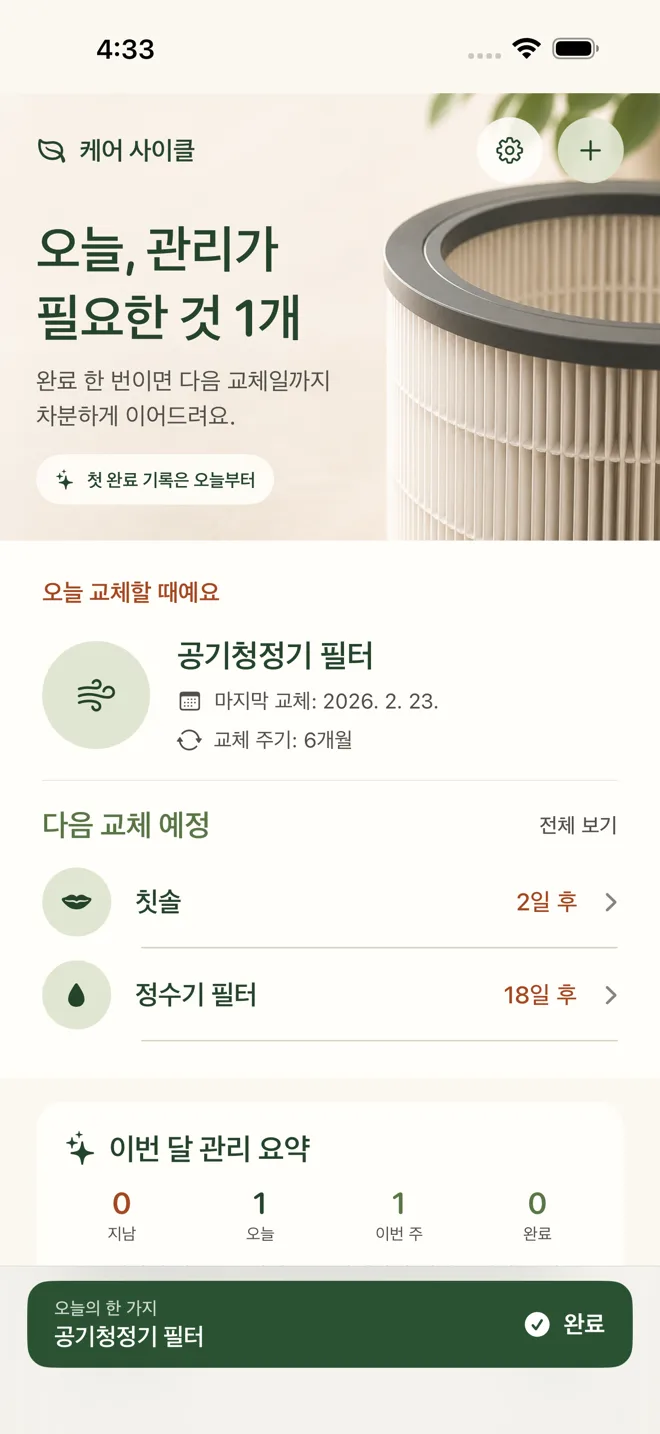
가장 먼저 챙길 물건이 홈에 올라와요.
다음 예정은 그 아래, 완료 버튼은 손 가까이에.
지난 항목과 오늘 예정인 항목을 먼저 확인해요.
다가오는 일정과 남은 날을 보고 미리 준비해요.
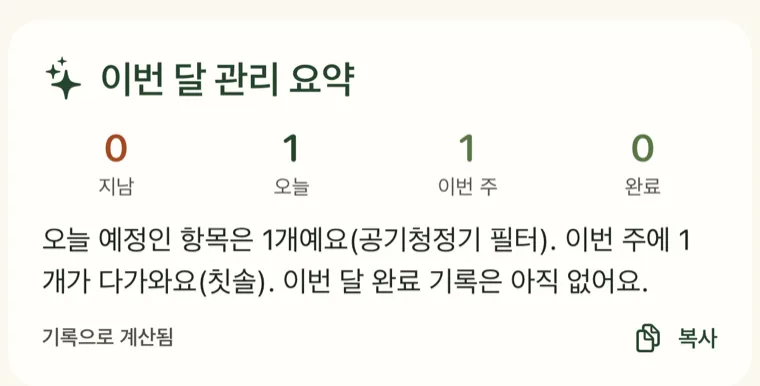
지남·오늘·이번 주·완료를 한눈에. 요약 문장은 “복사”할 수 있어요.
6개월 주기로 계산하면 교체 예정일이 바로 오늘이에요.
04확인하고 저장해요
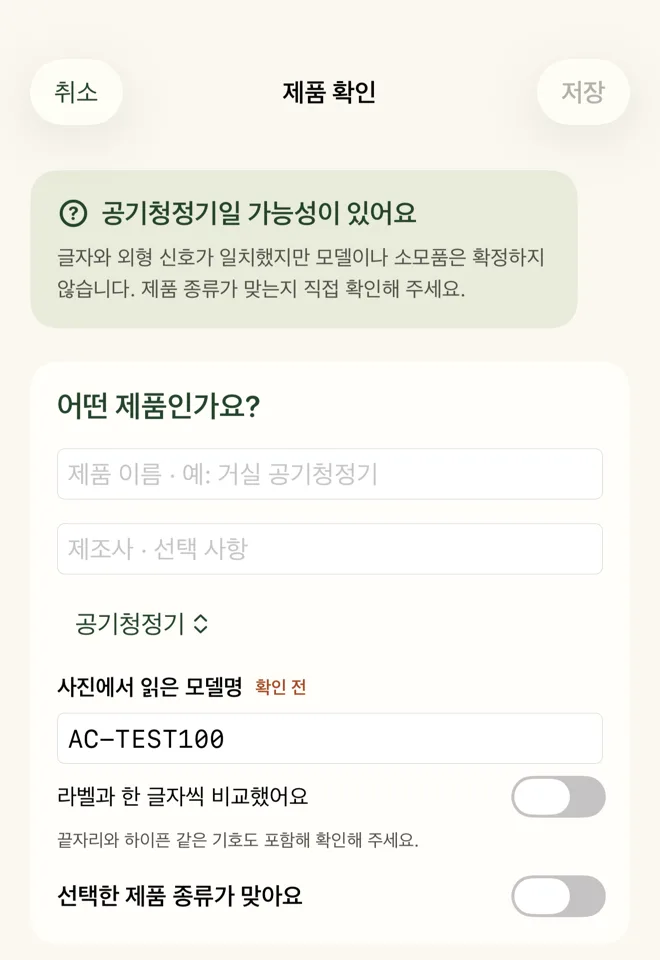
바코드를 스캔하거나 제품 라벨을 찍어 보세요. 기기 안에서 분석한 후보가 입력을 도와줘요.
제품 종류·관리 항목·교체 주기를 직접 확인해야 저장할 수 있어요. 모델명은 라벨과 대조해 확인한 경우에만 기록돼요. 바코드만으로 정품이나 호환성을 판단하지 않습니다.
“6개월마다” 같은 표현을 찾아 입력란을 채워요. 값과 제품 설명서를 대조하고 확인 스위치를 직접 켜 주세요.
05교체 기준 색인
20가지 기기·소모품의 일반 기준을 살펴보세요.
시간·사용량·기기 알림·상태 중 먼저 도달한 기준과
내 제품의 설명서가 우선입니다.
공기청정기
제품 알림 우선 · 대표 모델은 약 12개월
자료 확인 / 2026. 8. 24.가정용 정수기
필터별 6~12개월 예시 · 제품 알림 우선
자료 확인 / 2026. 8. 24.전동칫솔
약 3개월 · 표시모가 닳거나 벌어지면 더 일찍
자료 확인 / 2026. 8. 24.일반·무선 청소기
세척형과 교체형을 먼저 구분
자료 확인 / 2026. 8. 24.순환식 레인지후드
대표 예시 3~4개월 · 냄새 포착 저하 확인
자료 확인 / 2026. 8. 24.캡슐·전자동 커피머신
대표 제품은 2~3개월 또는 사용량·기기 요청
자료 확인 / 2026. 8. 24.자동차
주기적 점검 · 마모와 닦임 상태로 교체
자료 확인 / 2026. 8. 24.연기·일산화탄소 경보기
매월 시험 · 교체형 배터리 연 1회 · 본체는 설명서
자료 확인 / 2026. 8. 24.일반 기준은 모델마다 달라요. 앱의 설정 → 소모품 교체 기준에서 범위·예외·공식 출처까지 확인해 주세요. 주기는 자동으로 입력되지 않습니다.
교체 기준 찾아보기 →06기기마다 알맞은 역할
같은 Apple 계정의 각 기기에서 iCloud 동기화를 켜면,
항목과 완료 기록을 이어 볼 수 있어요.
완료 한 번이면 다음 교체일까지 차분하게 이어드려요.
오늘 예정인 항목은 1개예요(공기청정기 필터). 이번 주에 1개가 다가와요(칫솔).
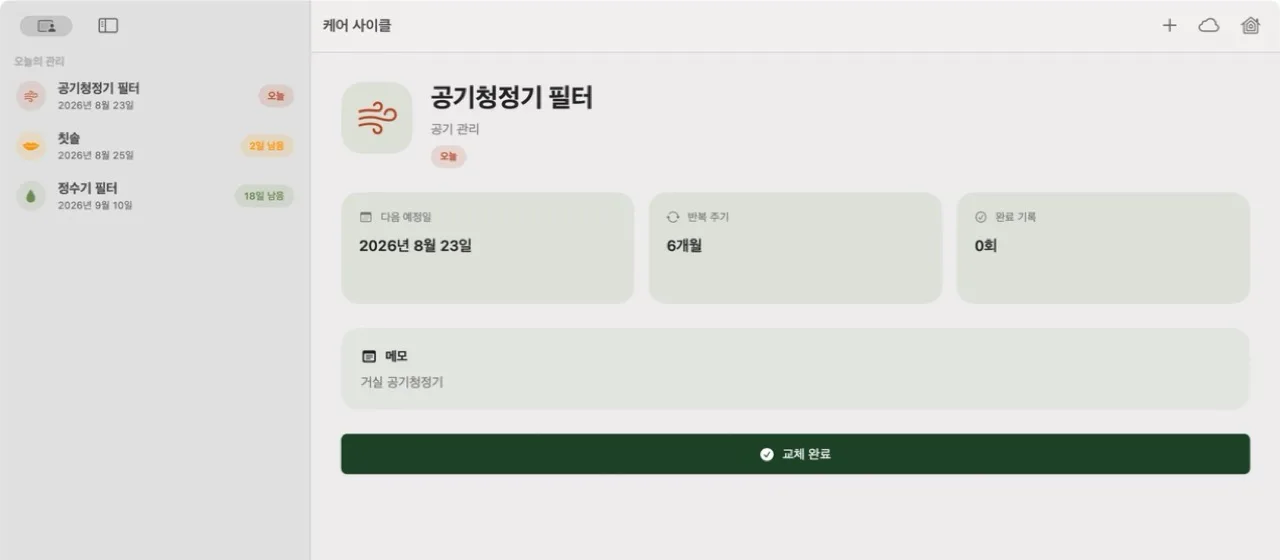
07밤의 거실
TV에서 오늘의 항목을 함께 확인하고,
Watch에서는 항목을 눌러 교체를 완료해요.
오늘 관리할 항목 1개
항목을 눌러
완료할 수 있어요
APPLE VISION PRO · 공간 스튜디오
업사이클 소재에서 영감을 받은 가상 가구로 방을 꾸며 보세요.
“생활 관리” 탭에서는 교체 일정도 그대로 챙길 수 있어요.
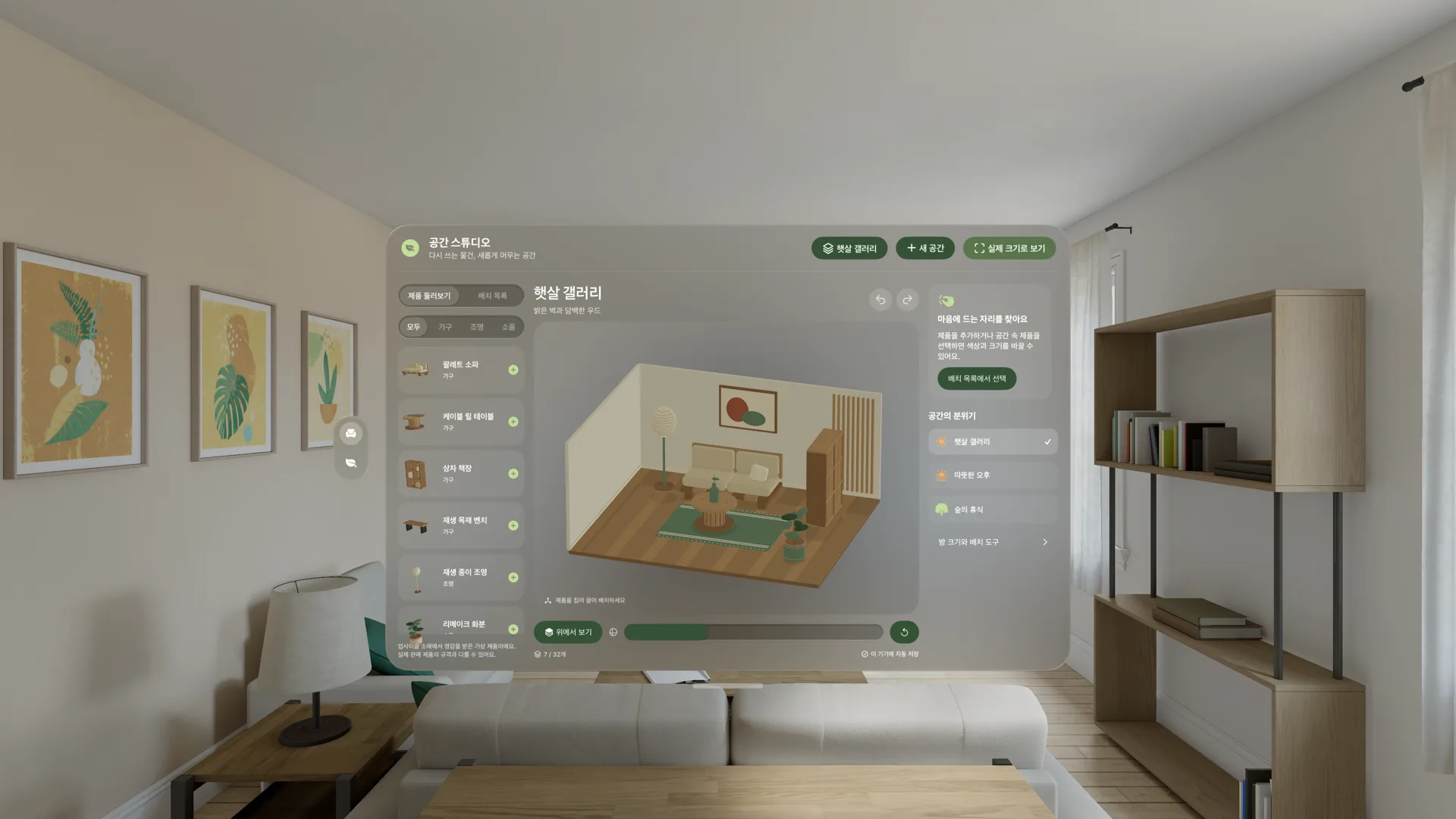
팔레트 소파 · 케이블 릴 테이블 · 상자 책장 · 재생 목재 벤치
재생 종이 조명 · 리메이크 화분 · 유리병 오브제 · 리사이클 러그
내추럴 · 세이지 · 테라코타 · 차콜
햇살 갤러리 · 따뜻한 오후 · 숲의 휴식
끌어서 배치하고, 크기·회전·잠금·복제를 조절해요.
배치는 이 기기에 자동 저장되며 iCloud로 동기화되지 않습니다.
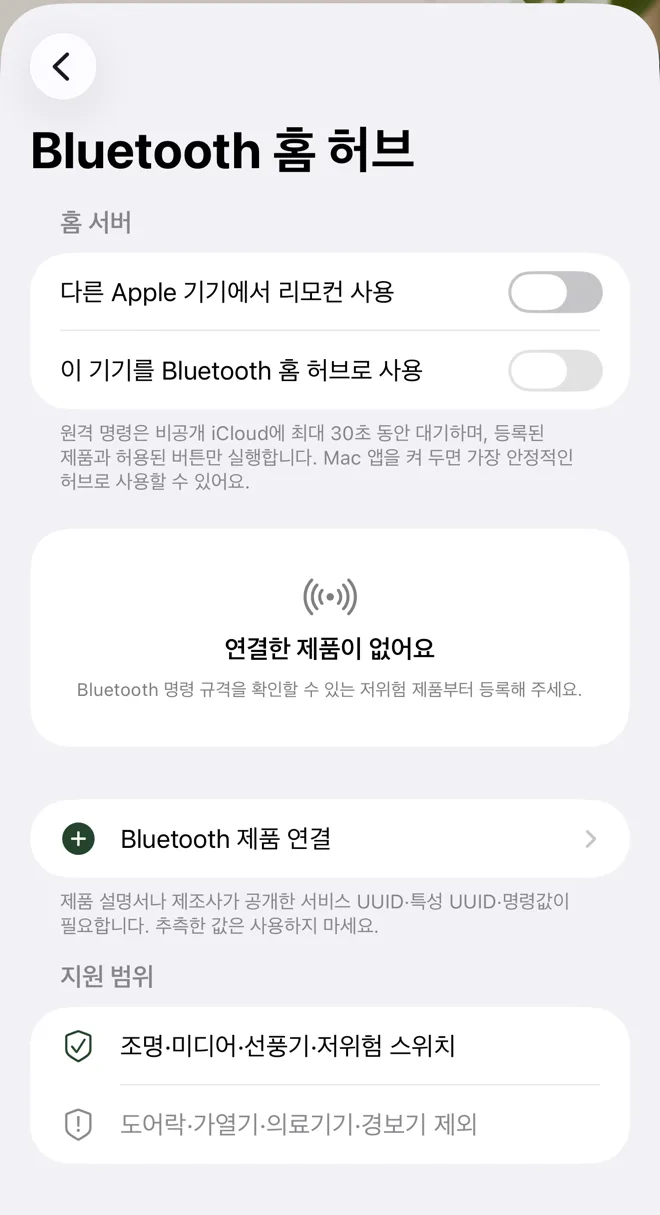
08Bluetooth 홈 허브
iPhone·iPad·Mac을 허브로 두고, 제조사가 공개한 Bluetooth 명령 규격으로 저위험 제품을 연결해요.
Apple TV·Watch는 비공개 iCloud로 명령 요청을 전달해요. 요청은 최대 30초 동안 대기합니다. Mac 앱을 켜 두면 허브로 사용하기 좋아요.
홈 허브 연결 순서와 준비물 →모든 Bluetooth 제품이 호환되는 것은 아니며, Vision Pro에는 홈 허브가 없습니다.
09가볍게 시작하는 네 단계
“첫 관리 항목 추가” 또는 +에서 직접 입력·바코드·라벨을 골라요.
마지막 교체일과 주기를 정해요. 알림을 허용하면 오전 9시에 이 기기에서 알려 줘요.
홈의 “오늘의 한 가지”와 다음 교체 예정을 살펴봐요.
바꾼 뒤 “완료” → “완료했어요”. 다음 주기는 오늘부터.
10오래 쓰기 위한 기본 정보
2026년 10월 한국 App Store 기준 무료입니다.
가격과 현재 호환 기기는 App Store에서 확인해 주세요.
별도 앱 계정 없이 기기에 먼저 저장해요. iCloud는 설정에서 직접 켜면 내 비공개 데이터베이스와 동기화됩니다.
이 안내는 1.2.0 기준이에요. 기존 처리방침에는 Google Mobile Ads 관련 설명이 포함되어 있어요.
설명서 주기 읽기와 요약은 기기 안에서 만들어요. Apple Intelligence 모델은 지원 기기의 iOS·macOS·visionOS 26 이상에서 사용하며, 그 외에는 규칙 기반으로 동작합니다.
11자주 묻는 질문
교체일 당일 또는 정해 둔 날수(최대 30일) 전 오전 9시에 해당 기기에서 울려요. 기기의 알림 허용이 필요하고, 이미 지난 시각에는 예약하지 않아요. Apple TV에는 알림이 없습니다.
같은 날의 완료는 한 번만 기록돼요. 다음 예정일의 기준을 고치려면 항목 상세의 “수정”에서 “마지막 교체일”을 바꿔 주세요. 이미 남은 완료 기록은 삭제되지 않아요.
제품과 주기의 후보로 입력을 도와줄 뿐이에요. 제품 종류·관리 항목·주기를 설명서와 대조하고 직접 확인해야 저장할 수 있어요. 읽힌 모델명은 확인한 경우에만 기록돼요.
같은 Apple 계정으로 로그인한 각 기기에서 “iCloud 동기화”를 켜 주세요. 공간 스튜디오의 배치는 해당 기기에만 저장됩니다.
네. 설명서 주기 읽기와 관리 요약은 규칙 기반으로 동작해요. 항목 관리와 날짜 계산, 완료 기록도 사용할 수 있어요.
생활 관리 기록을 돕는 도구이며 건강·위생·제품 안전 상태를 판단하지 않아요. 제품 설명서와 기기 알림, 실제 상태를 먼저 확인해 주세요.
다음 바퀴도, 차분하게.
무료 · 2026년 10월 한국 App Store 기준