한 바퀴 연감 사용 안내

첫 항목부터,
다음 교체일까지.

물건 하나를 등록하고, 교체한 날 완료해 보세요.
나머지 날짜는 케어 사이클이 이어서 계산해요.

현재 1.2.0의 한국어 UI를 기준으로 안내합니다.
사진은 실제 앱의 예시 화면입니다. 재현 화면은 안내할 부분을 발췌했으며, 날짜와 입력값은 예시입니다.

01처음 한 바퀴

첫 관리 항목을 추가해요.

앱을 처음 열면 “생활 속 교체 주기를 가볍게 시작해요”라는 안내가 보여요. “첫 관리 항목 추가”를 눌러 주세요.

앱 계정은 만들지 않아도 돼요. iCloud를 켜기 전에는 이 기기에만 저장됩니다.

첫 관리 항목 추가
첫 실행 · 화면 재현

02처음 한 바퀴

내게 편한 방식으로.

“관리 항목을 어떻게 추가할까요?”에서 “제품 바코드 스캔”, “제품 라벨 촬영”, “직접 추가” 중 하나를 골라요.

첫 항목은 “직접 추가”로 시작해도 충분해요. 다음 항목부터는 홈 오른쪽 위 +(관리 항목 추가)를 누르면 같은 선택지가 나옵니다.

바코드·라벨 입력 순서 →
직접 추가
추가 방식 선택 · 화면 재현

03처음 한 바퀴

마지막 교체일과
내 제품의 주기를 정해요.

  1. “무엇을 관리할까요?”에 이름을 적고 “종류”를 골라요. 공기 관리·구강 관리·물 관리·생활용품·개인 관리·차량 관리·반려동물·기타가 있어요.
  2. 이름에 맞는 종류 제안이 보이면 “이 종류로 바꾸기” 또는 “괜찮아요”를 눌러요.
  3. “교체 주기”에서 “마지막 교체일”, 숫자(1~36), “단위”(일·주·개월·년)를 정해요.
  4. “알림”에서 0~30일 전을 선택해요. 0이면 “교체일 당일”, 시각은 오전 9시로 고정돼요.
  5. 필요한 “메모”를 적고 “저장”을 눌러요. 이때 알림 권한을 요청할 수 있어요.
저장
직접 추가 편집 폼 · 화면 재현

04처음 한 바퀴

오늘 필요한 것부터 봐요.

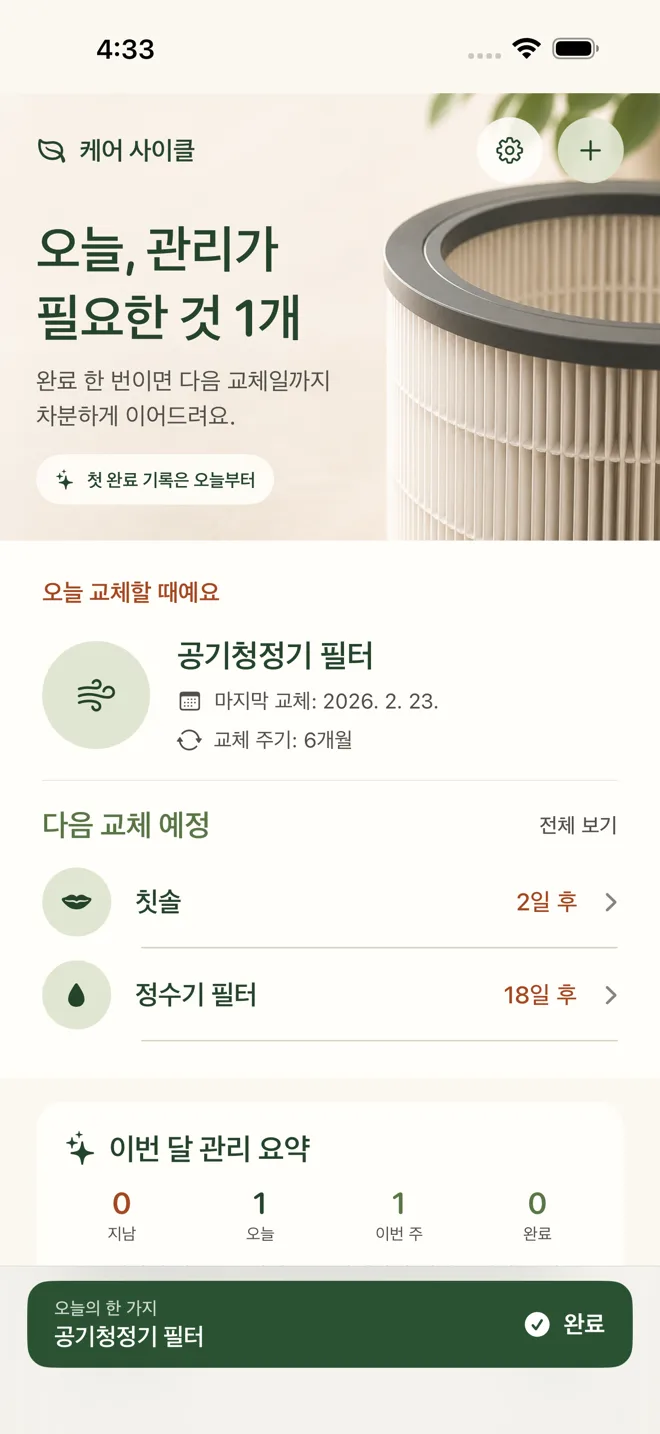
홈 위쪽의 “오늘, 관리가 필요한 것 N개”와 가장 급한 항목을 확인해요. 지난 날짜라면 “교체일이 N일 지났어요”가 보여요.

  • “다음 교체 예정”: 다가오는 항목과 남은 날. “전체 보기”로 목록을 열어요.
  • “이번 달 관리 요약”: 지남·오늘·이번 주·완료와 요약 문장. “복사”로 옮길 수 있어요.
  • “오늘의 한 가지”: 하단의 가장 먼저 챙길 항목과 “완료”. 할 일이 없으면 “다음 일정”이 보여요.
오늘의 관리와 다음 예정, 하단 완료 바가 있는 실제 홈
오늘의 한 가지
iPhone 홈 · 실제 예시 화면

05처음 한 바퀴

바꾼 뒤에, 완료 한 번.

  1. 물건을 실제로 교체한 뒤 하단 “완료”를 눌러요.
  2. “교체를 완료했나요?” 안내에서 항목을 확인해요. 다음 주기는 오늘부터 시작됩니다.
  3. “완료했어요”를 누르면 “한 바퀴 완료! 다음 교체일도 이어뒀어요.”라는 문구가 나와요.

항목 상세의 “교체 완료”로도 기록할 수 있어요. 같은 날에는 “오늘 완료했어요”로 바뀌고 다시 눌리지 않습니다.

완료했어요
교체 완료 확인 · 화면 재현

06처음 한 바퀴

기록을 보고,
필요하면 고쳐요.

항목을 눌러 “관리 상세”를 열면 다음·마지막 교체일, 주기, 미리 알림과 기록 횟수를 볼 수 있어요. “왜 지금인가요?”는 계산을 문장으로 설명하고, “챙긴 기록”은 최근 3회를 보여 줘요.

오른쪽 위 “수정”에서 이름·주기·마지막 교체일 등을 고쳐요. … → “삭제”로 항목을 지울 수 있어요.

“모든 관리 항목”의 “이름 또는 종류 검색”으로 찾고, 오른쪽으로 밀면 “교체 완료”, 왼쪽으로 밀면 “삭제”가 나옵니다.

수정
관리 상세와 완료 기록 · 화면 재현

07처음 한 바퀴

다음 바퀴는
오늘부터 시작해요.

예를 들어 마지막 교체일이 2026년 4월 4일이고 주기가 6개월이면, 다음 날짜는 2026년 10월 4일이에요.

2026년 10월 4일에 완료하면 마지막 교체일이 그날로 바뀌고 다음 교체일은 2027년 4월 4일이 됩니다. 교체가 늦어져도 완료한 날이 새 기준이에요.

월 단위는 달력으로 계산해요. 1월 31일에서 한 달 뒤는 2월의 마지막 날로 맞춰집니다.

완료 흐름 직접 체험하기 →
예시 오늘 / 2026. 10. 4.
다음 교체일2027. 4. 4.6개월 뒤
마지막 교체일2026. 10. 4.
교체 주기6개월
다음 교체일
완료 후 날짜 계산 · 앱 동작 모형

A카메라로 입력 돕기

읽은 후보를,
내 제품과 맞춰 보세요.

촬영부터 제품 확인까지

  1. + → “제품 바코드 스캔”: EAN-8·EAN-13 바코드를 화면 안에 맞춰요. 번호가 맞는지도 직접 확인해요.
  2. 또는 “제품 라벨 촬영”: 제조사와 전체 모델명이 같은 화면에 보이게 찍어요. “사진 보관함에서 선택”도 가능해요.
  3. “사진을 기기 안에서 확인하고 있어요”가 나오면 기다려요. 사진은 저장하거나 서버로 보내지 않습니다.
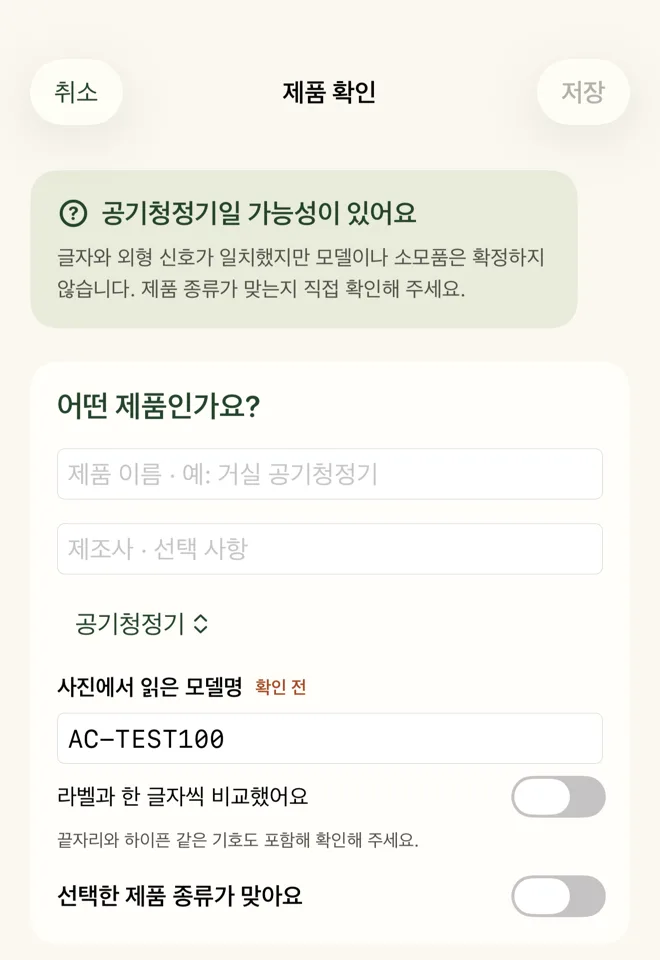
  4. “제품 확인”에서 “제품 이름”, “제조사”(선택 사항), 종류를 확인해요. “사진에서 읽은 모델명”의 “확인 전” 표시는 라벨과 대조해요.
  5. 모델명이 읽혔다면 “라벨과 한 글자씩 비교했어요”로 기록할 값을 확인해요. “선택한 제품 종류가 맞아요”를 켜야 “관리 항목 후보”가 열려요.
  6. 후보를 직접 선택하거나 “직접 관리 항목 입력”으로 적어요. “내 제품의 설명서에서 이 관리 항목이 맞는지 확인했어요”를 확인해요.
  7. 주기 값(1~120)·단위·마지막 교체일·알림을 정하고 “설명서에서 교체 주기를 직접 확인했어요”를 켜요. 필요한 확인이 모두 끝나면 “저장”이 활성화돼요.
제품 확인 실제 화면의 제품 종류와 모델명 확인 단계
제품 확인 · 실제 예시 화면 일부

설명서에서 주기 읽기

사진에 글자가 있다면 “설명서에서 주기 읽기”를 눌러요. 결과와 소모품 표현을 보고 “이 값으로 입력란 채우기” 또는 “다시 읽기”를 고를 수 있어요.

입력란이 채워져도 확인 스위치는 꺼진 상태예요. 설명서와 대조한 뒤 직접 켜 주세요.

설명서 촬영과 주기 읽기는 iPhone·iPad에서 사용해요. Apple Intelligence 모델을 사용할 수 없으면 규칙 기반으로 읽습니다. 관리 요약의 기기 내 모델은 지원되는 iOS·macOS·visionOS 26 이상에서 사용해요. 상태는 설정의 “기기 내 지능”에서 확인해요.

제품 확인 화면의 주기 읽기 영역 · 필요한 부분 재현

B교체 기준을 찾는 방법

기준과 예외를
함께 읽어요.

홈 톱니바퀴 → “설정” → “생활 관리 안내” → “소모품 교체 기준”으로 들어가요. 편집 화면의 “기기별 교체 기준 찾아보기”로도 열 수 있어요.

  1. “기기나 소모품 검색”에 이름을 적거나 “기기 종류”에서 필터를 골라요.
  2. 항목에서 “교체 판단 기준”의 시간·사용량·기기 알림·상태를 확인해요.
  3. “먼저 확인할 예외”, “이 기준의 범위”, “공식 출처”까지 읽어요. 자료 확인일은 2026년 8월 24일입니다.
  4. 내 모델 설명서에 맞는 주기를 정하고 편집 화면에 직접 입력해요.
소모품 교체 기준 목록 · 실제 문구를 바탕으로 재현

C설정과 iCloud

기기 저장이 기본.
동기화는 선택이에요.

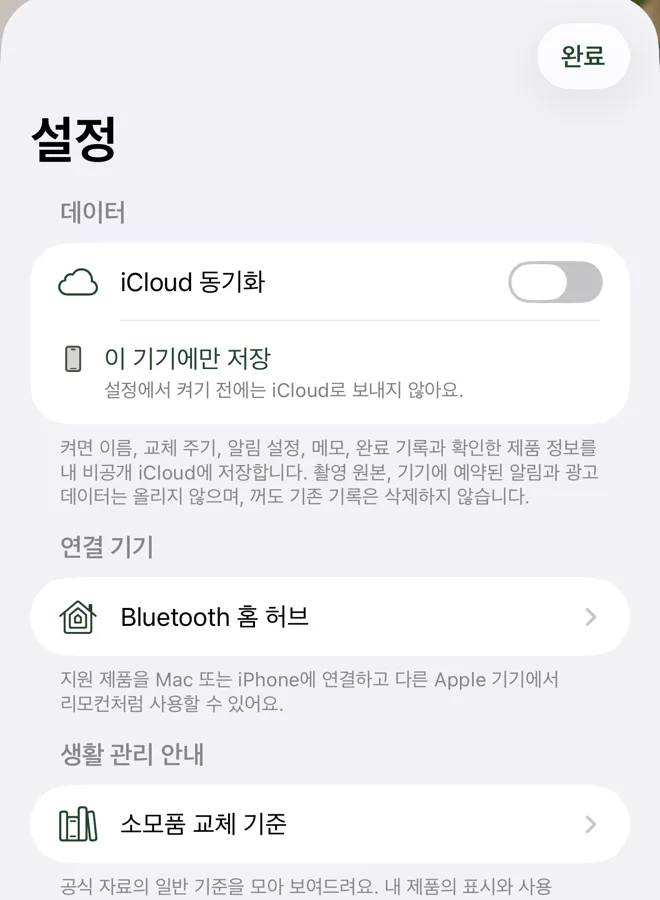
홈 톱니바퀴 → “설정”을 열어요. “데이터”의 “iCloud 동기화”를 켜면 같은 Apple 계정의 비공개 iCloud와 동기화해요.

  1. 이어 볼 각 기기가 같은 Apple 계정으로 로그인돼 있는지 확인해요.
  2. 각 기기에서 “iCloud 동기화”를 켜요. “지금 동기화”를 눌러 상태를 확인할 수 있어요.
  3. “이 기기에만 저장”, “동기화 완료”, “iCloud 로그인 필요” 등의 상태를 읽어요.
  4. 계정이 바뀌면 “새 iCloud 계정과 병합”에서 “새 계정과 병합” 또는 “나중에”를 선택해요. 확인 전에는 새 계정에 자동 병합하지 않습니다.

무엇이 이어지나요?

항목 이름·주기·알림 설정·메모·완료 기록·확인한 제품 정보가 이어져요. 촬영 원본·기기에 예약된 알림·광고 데이터는 올리지 않아요. 알림은 각 기기에서 다시 예약합니다.

설정 실제 화면 일부: iCloud 동기화와 Bluetooth 홈 허브, 소모품 교체 기준
설정 · 현재와 같은 데이터·연결·생활 관리 안내 영역만 사용

기기 내 지능

사용 가능 여부와 이유를 확인해요. 요약 문장의 “기기 내에서 생성됨” 또는 “기록으로 계산됨”도 참고하세요.

광고 및 개인정보

1.2.0은 네트워크 광고 SDK·광고 식별자를 쓰지 않으며 ATT 추적 권한을 요청하지 않아요. 개인정보처리방침에는 Google Mobile Ads 관련 설명도 포함되어 있어요. 이 안내는 1.2.0 기준입니다.

DBluetooth 홈 허브

제품을 연결하기 전,
제조사 규격을 준비해요.

iPhone·iPad·Mac은 가까운 Bluetooth 제품을 제어하는 허브가 될 수 있어요. Apple TV·Watch는 비공개 iCloud로 허브에 명령을 요청합니다. Vision Pro에는 제공되지 않아요.

  1. 설정 → “Bluetooth 홈 허브”에서 “다른 Apple 기기에서 리모컨 사용”, “이 기기를 Bluetooth 홈 허브로 사용”을 필요에 맞게 켜요.
  2. “Bluetooth 제품 연결” → “1. 안전한 제품 종류”에서 조명·미디어·선풍기·저위험 스위치 중 선택하고 제조사·모델명·표시 이름·공간을 적어요.
  3. “2. 제조사 Bluetooth 규격”에서 서비스 UUID, 버튼 이름, 쓰기 특성 UUID, 명령값 HEX를 제조사가 공개한 값 그대로 입력해요.
  4. “3. 가까운 제품 선택” → “Bluetooth 제품 검색”으로 제품을 고르고 “이 제품 연결”을 눌러요.
  5. Watch: “연결 기기” → “홈 리모컨” → “iCloud 리모컨 연결”, “허브 상태 새로 고침”. TV: 상단 “홈 허브”. Mac: 툴바 “Bluetooth 홈 허브”.

원격 명령은 최대 30초 동안 대기해요. Mac 허브는 앱을 켜 두어야 하고, 앱 종료·잠자기 상태에서는 요청을 처리할 수 없습니다.

Bluetooth 제품 연결 · 입력 구조 재현. 임의 명령값은 제공하지 않습니다.

E기기별 사용 방법

기기가 달라도,
관리의 흐름은 같아요.

iPhone · iPad

이 안내의 첫 일곱 단계를 그대로 따라가세요. iPad는 창 폭 900pt 이상에서 오늘의 관리와 월간 요약이 두 열로 나와요. 좁은 창이나 큰 접근성 글자에서는 한 열로 바뀝니다.

카메라 입력·설정·Bluetooth 홈 허브까지 사용할 수 있어요. 최소 iOS·iPadOS 16이 필요합니다.

iPad 넓은 창 · 두 열 화면 재현

Mac

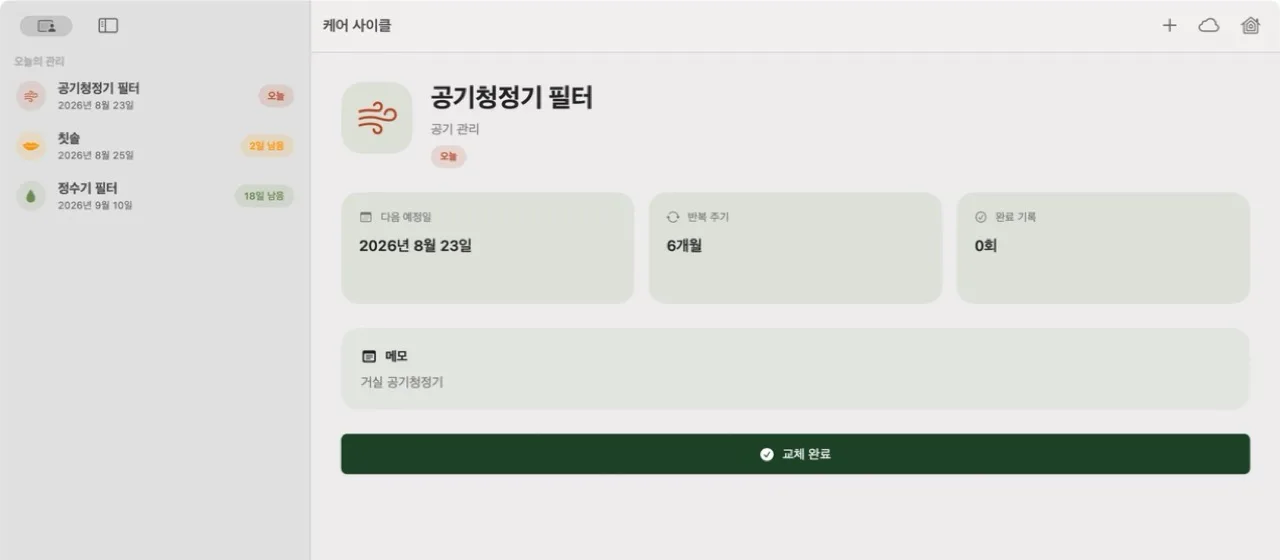
  1. 사이드바 “오늘의 관리”에서 항목을 골라요.
  2. 상세의 “다음 예정일”, “반복 주기”, “완료 기록”, “메모”를 보고 “교체 완료”를 눌러요.
  3. 툴바 “관리 항목 추가” 또는 ⌘N으로 등록해요. “동기화 설정”, “Bluetooth 홈 허브”도 툴바에 있어요.

macOS 13 이상. Mac을 허브로 쓸 때에는 앱을 켜 두세요.

Mac의 오늘의 관리 사이드바와 교체 완료 상세 실제 화면
Mac · 실제 화면 일부

Apple TV

  1. 빈 화면에서 “iCloud 동기화 켜기” 또는 “예시 항목 보기”로 시작해요.
  2. 카드 그리드에서 항목을 선택해 상세를 확인하고 “교체 완료”를 눌러요.
  3. 상단 “동기화”로 계정 상태를 확인하고 “홈 허브”로 리모컨을 열어요.

tvOS 16 이상. Apple TV에서는 알림이 울리지 않아요.

Apple TV · 현재 카드 그리드 구조 재현

Apple Watch

  1. “오늘 챙길 것”과 “다음 예정”에서 항목을 눌러요.
  2. “다음 예정일”, “N개월마다 교체”를 확인한 뒤 “교체 완료”를 눌러요.
  3. 항목이 없다면 “iCloud에서 불러오기” 또는 “예시 항목 보기”로 시작해요. “연결 기기”의 “홈 리모컨”도 사용할 수 있어요.

watchOS 10 이상. Watch 앱은 iPhone 앱에 포함됩니다.

Apple Watch · 현재 한국어 UI 재현

Apple Vision Pro

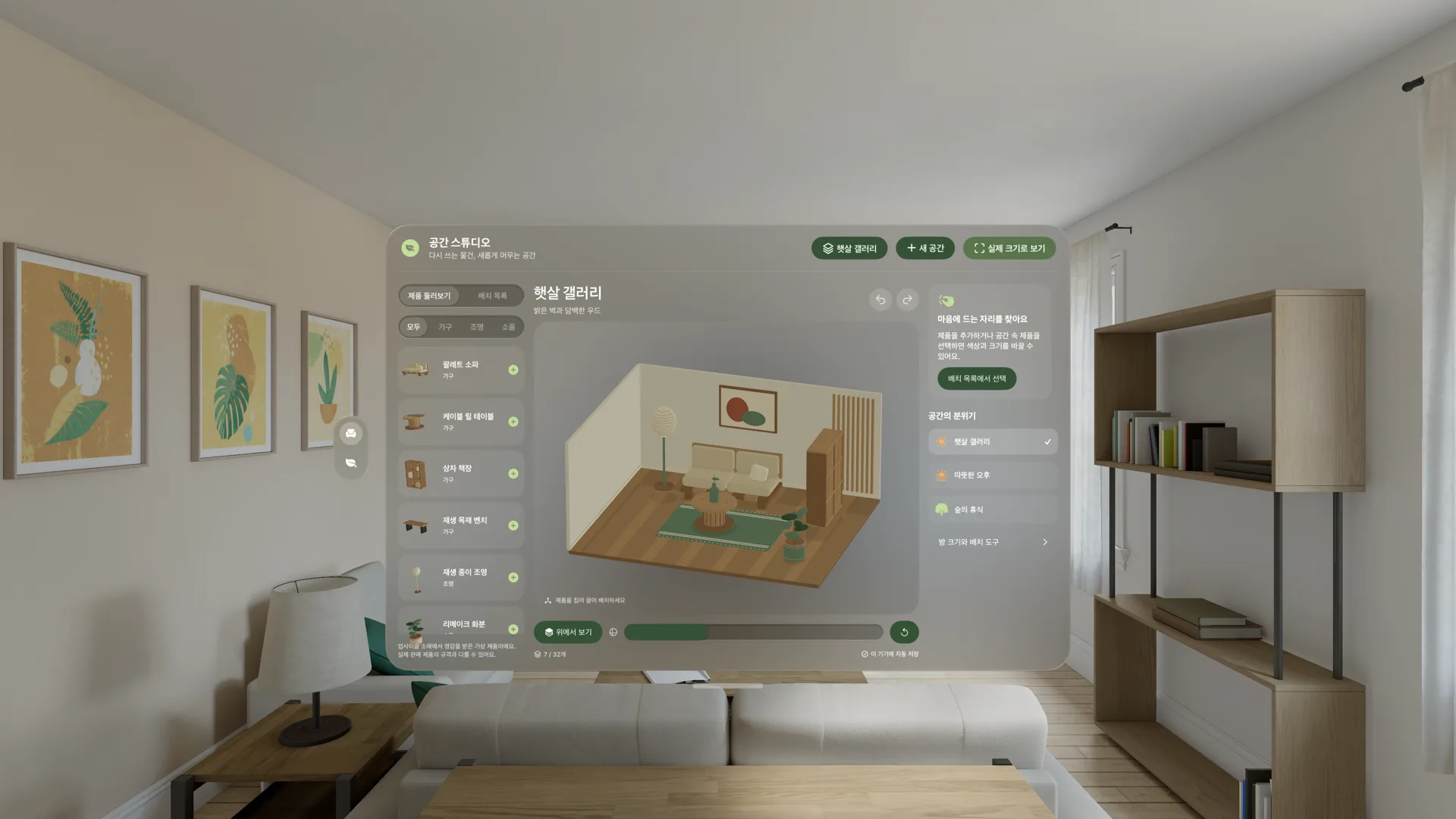
하단 탭은 “공간 스튜디오”와 “생활 관리”예요. 생활 관리에서는 항목·완료·선택형 iCloud를 사용할 수 있고, 공간 스튜디오는 이 기기에 배치를 저장합니다. visionOS 1 이상이 필요해요.

Vision Pro 공간 스튜디오 실제 화면과 가상 방의 가구 배치
공간 스튜디오 · 실제 화면

공간에 제품 놓기

  1. “제품 둘러보기”(모두·가구·조명·소품)의 제품 옆 +를 누른 뒤 집어 끌어 배치해요.
  2. 제품을 선택해 마감(내추럴·세이지·테라코타·차콜), “회전”, “크기”를 조절해요.
  3. “위치 세밀하게 조절”에서 좌우·앞뒤·높이·“바닥에 놓기”를 정해요. “제품 잠금”/“잠금 해제”, “제품 복제”, “제품 삭제”도 있어요.

공간을 다듬고 저장하기

  1. “공간의 분위기”(햇살 갤러리·따뜻한 오후·숲의 휴식), “방 크기와 배치 도구”(가로·세로 3~7m, “10 cm 간격에 맞추기”, “바닥 눈금 보기”)를 정해요.
  2. “되돌리기”/“다시 실행”, “입체 보기”/“위에서 보기”, “시점 초기화”로 배치를 살펴봐요.
  3. “실제 크기로 보기”를 누르면 혼합 몰입 공간에 들어가요. “편집 창 열기” 또는 “공간에서 나오기”로 이동해요.

새로운 공간 만들기

“새 공간” → “어떤 공간을 만들어 볼까요?” → “이 공간으로 시작” 또는 “빈 공간에서 시작”을 골라요. 상단 공간 이름 메뉴에서 “이름 바꾸기”, “공간 복제”도 할 수 있어요.

촘촘해졌다면

“배치 안내”에 “공간이 촘촘해요. 새 제품의 위치를 조절해 주세요.”가 나오면 “확인”하고 위치를 조절해요. 공간은 최대 12개, 공간당 제품은 32개이며 되돌리기는 최대 50단계예요.

F문제 해결과 FAQ

막힌 지점에서,
하나씩 확인해요.

알림이 오지 않아요.

기기 시스템 설정에서 케어 사이클의 알림을 허용했는지 확인해요. 알림은 오전 9시 고정이고, 이미 지난 시각에는 예약하지 않아요. 미리 알림 날수와 다음 교체일을 다시 확인해 주세요. Apple TV는 알림을 지원하지 않습니다.

다른 기기에 항목이 없어요.

같은 Apple 계정인지, 각 기기에서 “iCloud 동기화”를 켰는지 확인해요. “지금 동기화”와 상태 문구를 확인하세요. 계정이 바뀌었다면 “새 iCloud 계정과 병합”을 직접 선택해야 해요.

스캔 후 “저장”이 회색이에요.

제품 이름을 적었는지, 종류·관리 항목·교체 주기의 확인을 마쳤는지 살펴봐요. 인식 후보는 자동 선택되지 않아요. 설명서와 비교한 뒤 확인 스위치를 직접 켜 주세요.

완료를 잘못 눌렀어요.

항목 → “수정” → “마지막 교체일”에서 다음 예정일의 기준 날짜를 고칠 수 있어요. 이미 남은 완료 기록은 삭제되지 않습니다. 같은 날에는 완료를 한 번만 기록해요.

Bluetooth 제품이 동작하지 않아요.

지원 제품 종류인지, 제조사가 공개한 서비스·쓰기 특성 UUID·명령값과 일치하는지 확인해요. Bluetooth 권한과 허브 상태도 확인하세요. Mac 앱이 종료되거나 잠들면 요청을 처리하지 못해요.

Apple Intelligence가 사용 불가로 나와요.

지원 기기·OS·언어 등의 조건에 따라 모델을 사용할 수 없을 수 있어요. 설정의 “기기 내 지능”에서 이유를 확인해요. 규칙 기반 읽기와 요약으로 계속 쓸 수 있어요.

가이드 숫자를 그대로 입력해도 되나요?

내 모델의 설명서·기기 알림·상태를 먼저 확인해요. 세척형과 교체형을 구분하고, 시간·사용량·알림·상태 중 먼저 도달한 기준을 따르세요. 일반 가이드는 값이나 제품 호환성을 보증하지 않아요.

기록은 어디에 저장되나요?

기기에 먼저 저장돼요. iCloud를 켜면 내 비공개 데이터베이스에 관리 기록을 동기화하고, 끄면 이후 전송을 멈춰요. 촬영 원본은 저장하거나 서버로 보내지 않습니다. 공간 스튜디오는 해당 기기에만 저장돼요.

문제가 해결되지 않으면

현재 기기·OS, 문제가 생긴 화면과 순서를 정리해 고객 지원에 문의해 주세요.

고객 지원 페이지 ↗이메일로 문의하기 ↗

이제, 내 물건 하나부터.

처음 한 바퀴를
가볍게 시작해 보세요.

App Store에서 받기 앱 소개로 돌아가기 →